Перейти к содержимому
Не получилось с первого раза? Напишите нам, разберёмся вместе.
Шаг 5. Подключитесь

Шаг 5. Подключитесь

Нажмите «Подключиться» и дождитесь надписи «Подключено». Проверьте связь: откройте любой сайт или приложение.

Шаг 4. Выберите локацию

Откройте список локаций и нажмите на значок молнии рядом с названием — покажется задержка в миллисекундах. Чем меньше число, тем быстрее работает.
Шаг 4. Выберите локацию
Шаг 3. Добавьте подписку

Шаг 3. Добавьте подписку

Скопируйте ссылку в боте и нажмите в Happ «Из буфера» — подписка добавится.

Шаг 2. Возьмите свежую ссылку

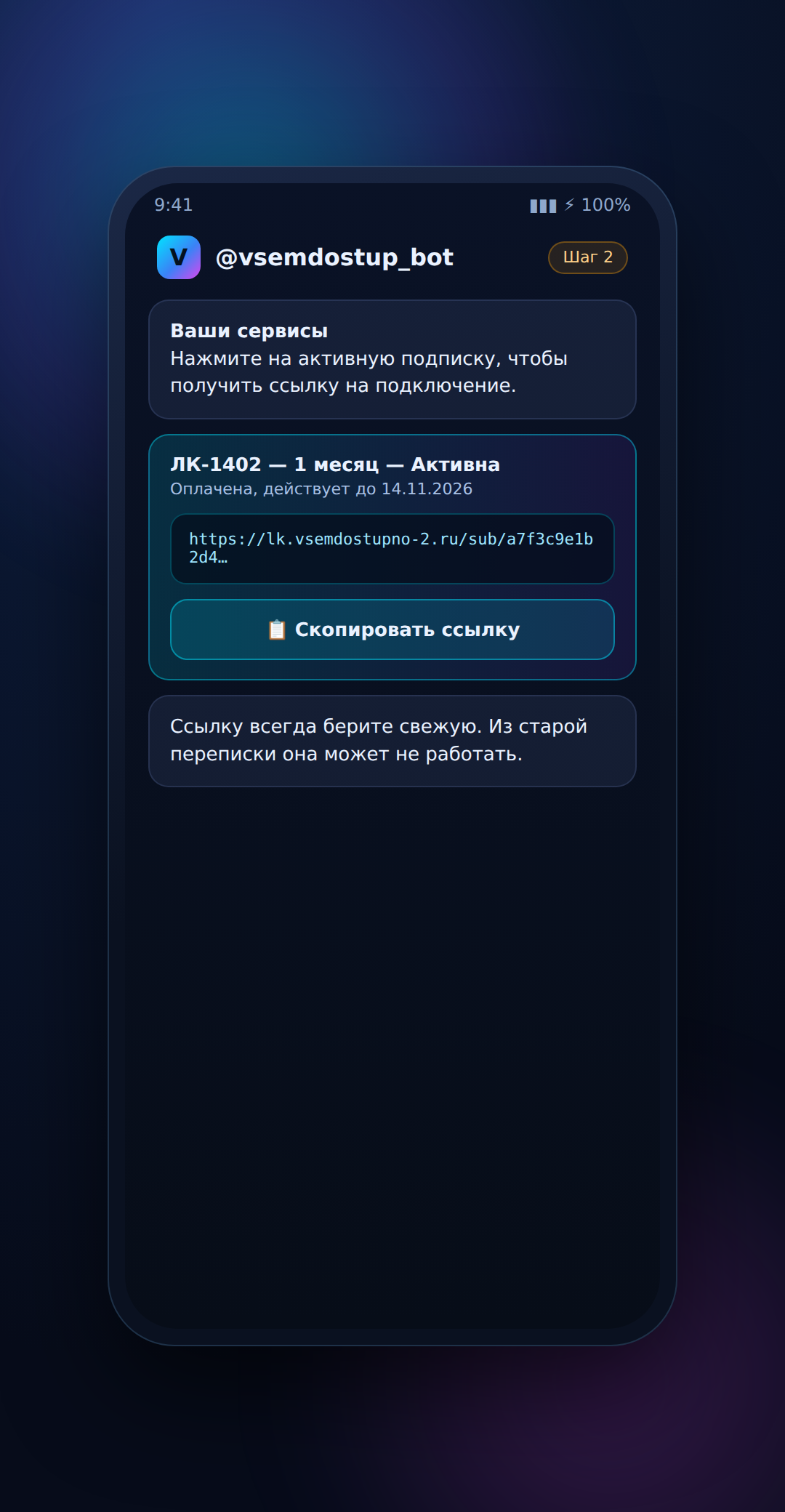
Откройте бота @vsemdostup_bot, нажмите на свою подписку и скопируйте ссылку на подключение. Ссылку берите свежую: из старой переписки она может не работать.
Шаг 2. Возьмите свежую ссылку
Шаг 1. Скачайте и установите Happ

Шаг 1. Скачайте и установите Happ

Откройте раздел загрузок на сайте https://www.happ.su/main/ru и выберите файл для своей системы: .deb, .rpm или .pkg.tar.zst. Установите его обычным способом.
Инструкция

Настройка на Linux

Программа Happ для Linux. Пять шагов. Если что-то не получится, напишите нам — поможем.